
Support
Werkt je Lagenio K3 of K9 niet zoals verwacht? Controleer stap voor stap de verbinding, simkaart en app. Zo helpen we je de oorzaak te vinden.
Wat werkt er niet?
Open je hulpvraag en doorloop de controles in volgorde.
Hoe begin ik met mijn nieuwe horloge?
- Laad het horloge op. Gebruik een geactiveerde fysieke nano-simkaart met bellen en mobiele data; een eSIM kun je niet in het horloge plaatsen.
- Plaats de simkaart volgens de handleiding terwijl het horloge uitstaat. Zet het daarna aan en controleer of het verbinding krijgt.
- Gebruik de app en koppelstappen uit de meegeleverde handleiding van jouw model.
Het horloge is offline of kan niet bellen. Wat kan ik controleren?
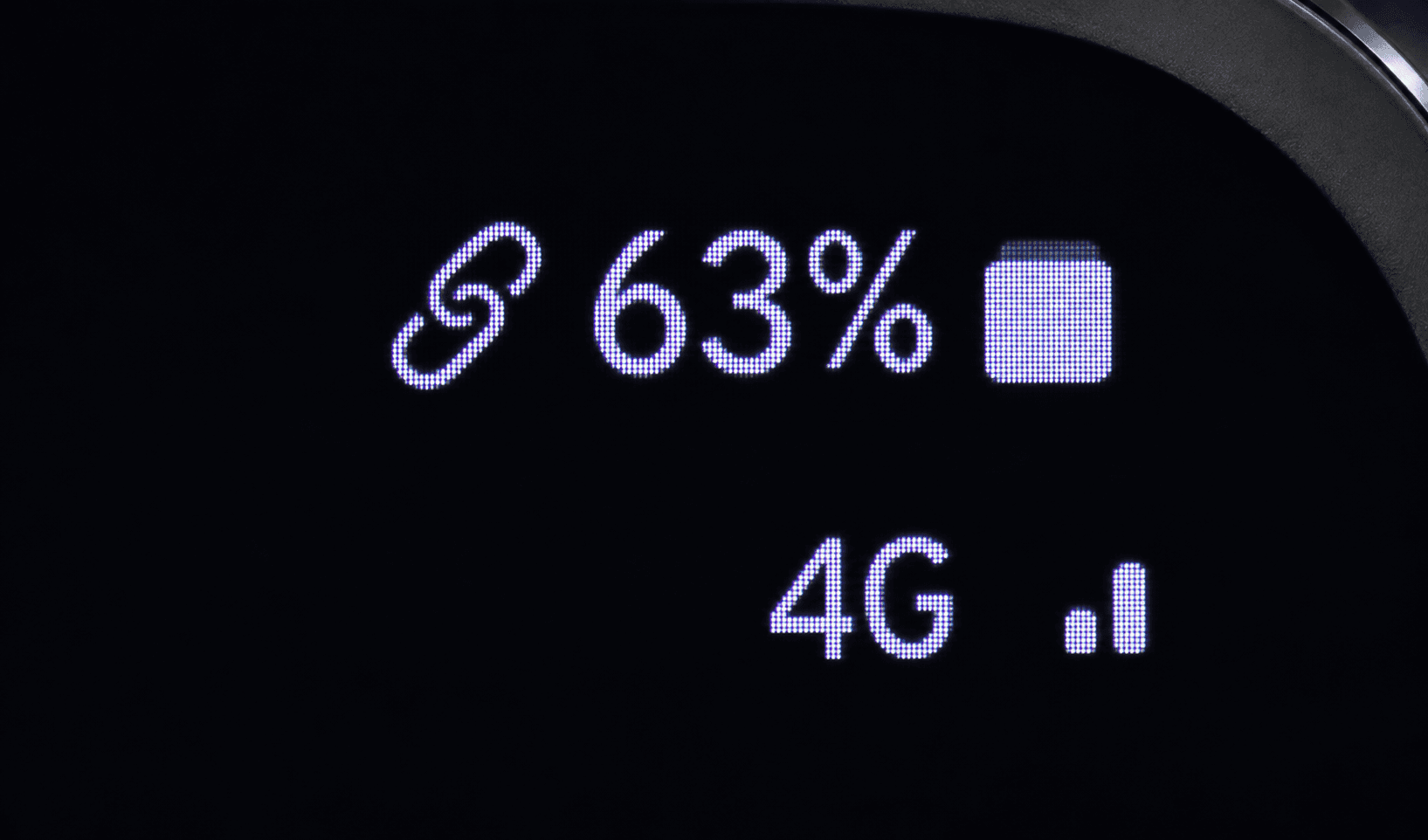
Zo herken je het servericoontje
Op deze foto zie je het links van het batterijpercentage: twee schuin verbonden schakels.
- Controleer of de simkaart actief is en of er voldoende beltegoed of een actief abonnement is voor bellen én mobiele data.
- Controleer of het horloge een 4G- of wifiverbinding heeft. Kijk ook of het servericoontje naast de batterij-indicatie zichtbaar is: de twee verbonden schakels op de foto hierboven.
- Probeer het horloge op een plek met goede netwerkdekking en start het opnieuw op. Controleer bij de K3 ook de tijdelijke VoLTE-instelling onder ‘Geteste providers’.
- Werkt het nog niet? Volg hieronder de simkaarttest. Zo kun je vergelijken met een andere provider voordat je een nieuw abonnement kiest.
Het koppelen met de app lukt niet. Wat nu?
Zo herken je het servericoontje
Op deze foto zie je het links van het batterijpercentage: twee schuin verbonden schakels.
- Open de koppel-QR-code op het horloge. Controleer of er onder de QR-code ook een code staat.
- Staat er geen code onder de QR-code? Controleer dan of het horloge een 4G- of wifiverbinding heeft. Kijk ook of het servericoontje zichtbaar is: dit lijkt op twee verbonden kettingschakels en staat naast de batterij-indicatie.
- Controleer ook of je telefoon internet heeft. Zodra de code onder de QR-code verschijnt, probeer je opnieuw te koppelen via de app uit de meegeleverde handleiding.
- Blijft het mislukken? Noteer de exacte foutmelding en geef die samen met het model aan ons door via het contactformulier.
De locatie lijkt niet te kloppen. Wat kan ik doen?
Binnenshuis kan het GPS-signaal zwakker zijn door muren en daken. Het horloge kan dan een locatie via wifi of zendmasten gebruiken. Ook die locatie kan afwijken van de werkelijke plek: de stip kan bijvoorbeeld naast je woning staan terwijl het horloge binnen is.
- Kijk naar het tijdstip van de laatste locatie in de app. Een oudere locatie hoeft niet de huidige plek van het horloge te zijn.
- Gebruik bij een afwijkende locatie de functie Positiecorrectie: open Locatie in de app en houd de apparaatpin op de kaart lang ingedrukt.
- Sleep de apparaatpin naar de juiste positie. Voer de nauwkeurige adresgegevens handmatig in en sla de correctie op.
- Controleer of het horloge online is en probeer opnieuw op een open plek buiten. Geef het horloge even tijd om een nieuwe locatie door te sturen.
Volgens de uitleg in de app wordt de positionering nauwkeuriger wanneer het horloge de opgeslagen locatie een volgende keer nadert. Bij GPS-positionering heeft deze handmatige correctie geen effect. Controleer ook het tijdstip van de laatste locatie-update.
Test met een andere simkaart
Gebruik je een andere provider en werkt het horloge niet? Je kunt tijdelijk de fysieke nano-simkaart uit je eigen telefoon testen, of met toestemming die van je partner. Kies bij voorkeur een andere provider dan die van de simkaart die niet werkt.
- Controleer eerst de huidige simkaart. Test de simkaart van het horloge in een telefoon: lukt bellen en internetten met wifi uit? Werkt dit ook daar niet, laat je provider dan de simkaart of het abonnement nakijken.
- Kies een werkende testkaart. Controleer of de kaart van jezelf of je partner bellen en mobiele data ondersteunt. Een eSIM is niet geschikt voor deze wisseltest.
- Wissel de simkaart. Zet de toestellen uit voordat je de kaarten verwisselt en volg de plaatsingsinstructies in de handleiding. Start het horloge met de testkaart op. De telefoon van de eigenaar is tijdelijk niet bereikbaar via die simkaart.
- Vergelijk de verbinding. Test bellen en de verbinding met de app zonder wifi op het horloge, zodat je echt het mobiele netwerk test. Zet de toestellen na afloop weer uit en plaats de simkaarten terug.
Werkt de andere simkaart wel?
Dat wijst op een verschil in simkaart, abonnement, netwerkinstellingen of providerondersteuning. Geef beide providers en het testresultaat aan ons door. Het betekent niet automatisch dat je horloge defect is.
Heb je een provider getest die goed werkt? Laat ons weten welke provider je gebruikt, in welk land en op welk horloge (K3 of K9). Vermeld ook of bellen en de verbinding met de app via mobiele data werken. Zo kunnen we onze lijst met werkende providers na controle aanvullen en andere ouders helpen.
Werkt geen van beide?
Dan is de oorzaak nog niet duidelijk. Neem contact op met het model, de geteste providers en wat precies niet lukt: bellen, mobiele data of koppelen. We bekijken met je de volgende stap.
Meer over geschikte simkaarten
Simkaartinformatie van LagenioKom je er niet uit?
Vertel ons welk horloge en welke provider je gebruikt, wat er gebeurt en wat je al geprobeerd hebt. Heb je een andere simkaart getest? Geef ook die provider en het resultaat door. Vermeld je bestelnummer als je dat bij de hand hebt, zodat we je gericht kunnen helpen.